دليل المستخدم
ربط أدوات الذكاء الاصطناعي مع نشامى
اربط حسابك في نشامى بمساعد ذكاء اصطناعي مثل Claude أو ChatGPT أو Cursor، واطلب منه بالعربي أو الإنجليزي إنشاء بنوك أسئلة أو نشر بوستات نيابةً عنك. أنت من يحدد الصلاحيات، وتقدر تسحبها في أي لحظة.
افتح صفحة الإعداداتما هي هذه الميزة؟
الربط يتم عبر معيار اسمه MCP (Model Context Protocol). فكّر فيه كمقبس موحّد: نشامى تقدّم عنوان خادم واحداً، وأي مساعد يدعم MCP يقدر يتصل فيه.
بعد الربط، المساعد يعمل على حسابك أنت وبحدود الصلاحيات التي منحتها له فقط.
ما يقدر المساعد عليه
- عرض بنوك المعرفة (بما فيها المسودات) وأسئلتها وإحصائياتها.
- إنشاء بنك جديد مع أسئلته (حتى 50 سؤالاً في الطلب الواحد، و500 كحد أقصى للبنك).
- إضافة الأسئلة وتعديلها وحذفها وإعادة ترتيبها.
- تعديل عنوان البنك ووصفه وإعدادات الاختبار، ووضع صورة غلاف أو صورة لسؤال.
- تغيير ظهور البنك: مسودة، المتابعون فقط، أو عام.
- نشر بوست على ملفك أو داخل مجتمع أنت عضو فيه، وحذف بوستاتك.
ما لا يقدر عليه
- حذف بنك كامل: يبقى من واجهة الموقع فقط.
- نشر بوستات الصور أو الفيديو.
- الوصول لرسائلك أو بياناتك المالية أو حسابات الآخرين.
الصلاحيات الثلاث
عند الموافقة تختار ما تسمح به من ثلاث صلاحيات فقط:
| عرض بنوك المعرفة وأسئلتها | قراءة فقط. |
| إنشاء وتعديل بنوك المعرفة والأسئلة | تشمل القراءة تلقائياً. |
| نشر البوستات وحذفها | نشر وحذف بوستات حسابك. |
أي طلب يحتاج صلاحية لم تمنحها يُرفض ويظهر في سجل النشاط بحالة «مرفوضة».
خطوات الربط
- 1سجّل دخولك إلى نشامى وافتح الإعدادات ثم «ربط أدوات الذكاء الاصطناعي».
- 2انسخ عنوان الخادم (MCP) بزر «نسخ».
- 3أضف العنوان في المساعد الذي تستخدمه (التفاصيل أدناه).
- 4عند أول استخدام تُفتح صفحة موافقة في نشامى: اختر الصلاحيات واضغط «السماح».
- 5ارجع للمساعد وابدأ الكتابة.
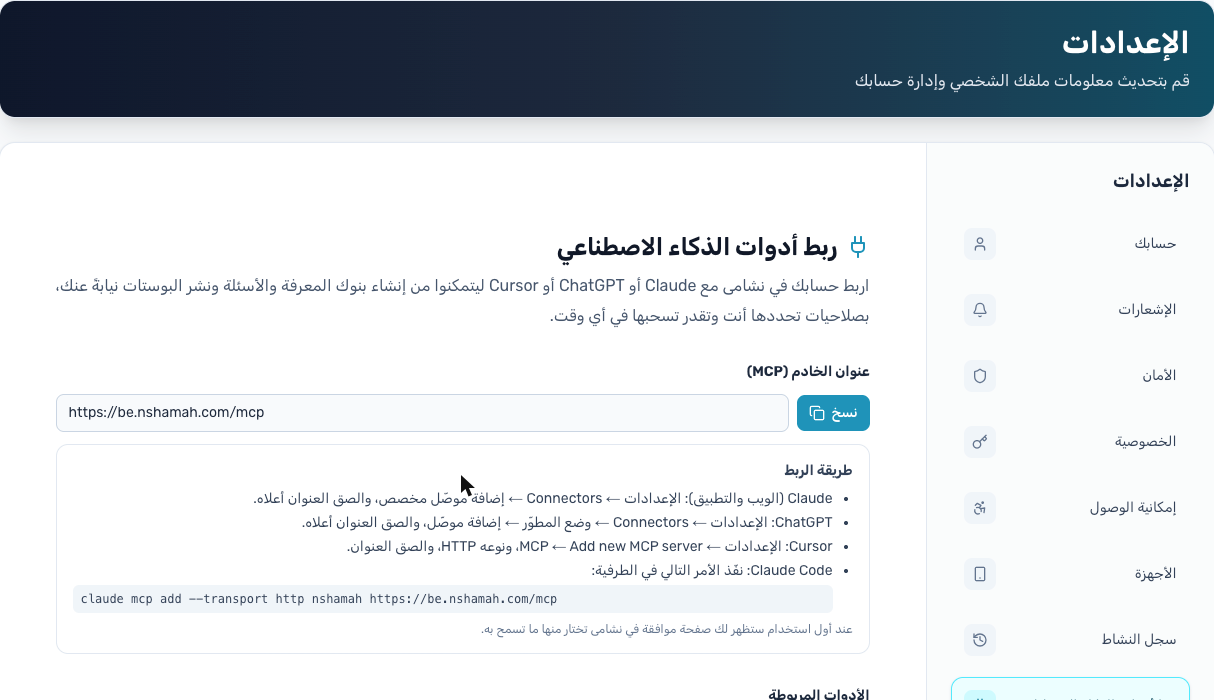
الإعدادات ← ربط أدوات الذكاء الاصطناعي
- 1عنوان الخادم: https://be.nshamah.com/mcp
- 2زر «نسخ» لنسخ العنوان بضغطة واحدة.
- 3ملخّص طريقة الربط لكل أداة، وأمر Claude Code الجاهز للصق.
الربط حسب الأداة
Claude (الويب والتطبيق)
- الإعدادات ← Connectors.
- اختر «إضافة موصّل مخصص» (Add custom connector).
- الصق عنوان الخادم ثم وافق في صفحة نشامى.
ChatGPT
- افتح الإعدادات ← Plugins (كانت تُسمّى Connectors سابقاً).
- اضغط Add ثم Add custom MCP server.
- اكتب الاسم Nshamah والصق عنوان الخادم في Server URL، واترك Authentication على OAuth.
- علّم «I understand and want to continue» وأنشئ الموصّل، ثم وافق في صفحة نشامى.
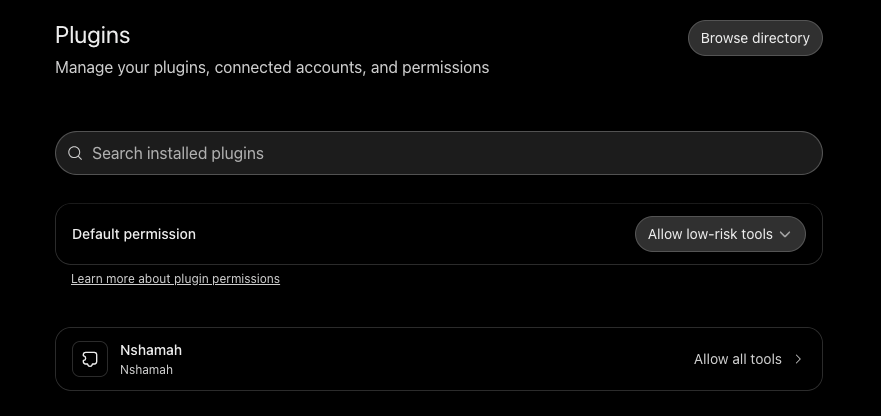
صفحة Plugins في إعدادات ChatGPT
- 1الإعدادات ← Plugins: هنا تظهر الموصّلات المضافة وصلاحياتها.
- 2زر Browse directory يفتح دليل الإضافات.
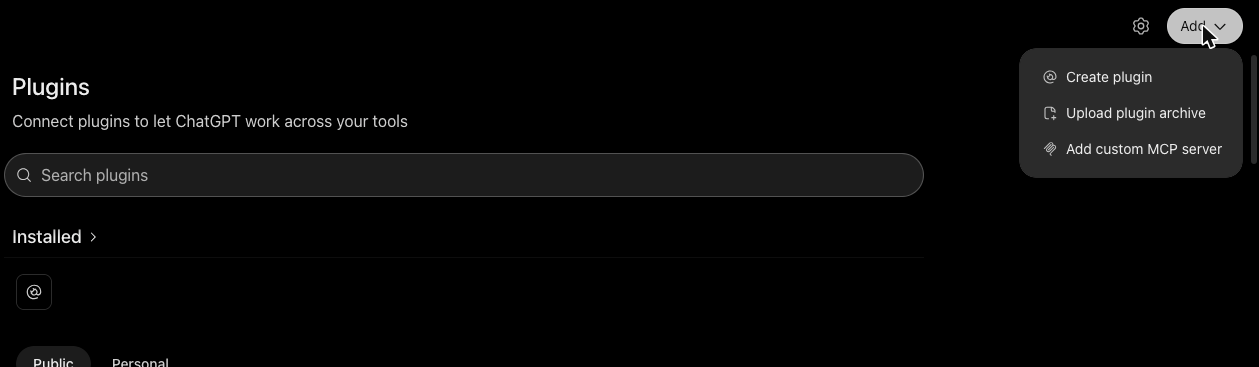
قائمة Add
- 1اضغط Add أعلى الصفحة.
- 2اختر Add custom MCP server.
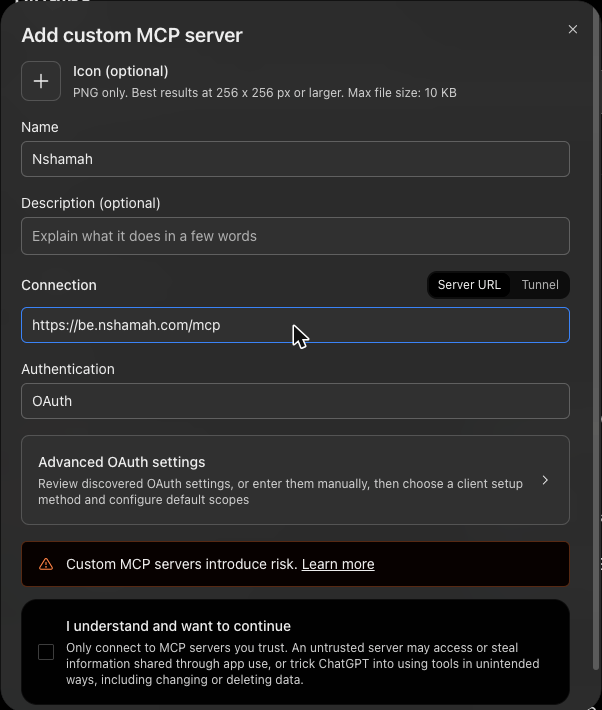
نموذج إضافة الخادم
- 1Name: Nshamah.
- 2Server URL: https://be.nshamah.com/mcp.
- 3Authentication: اتركها OAuth، ثم علّم «I understand and want to continue» واضغط الإنشاء.
Cursor
- الإعدادات ← MCP.
- اختر Add new MCP server ونوعه HTTP.
- الصق عنوان الخادم ثم وافق في صفحة نشامى.
Claude Code
- نفّذ الأمر التالي في الطرفية، ثم شغّل /mcp واختر nshamah لإتمام الموافقة.
claude mcp add --transport http nshamah https://be.nshamah.com/mcpتُدعم أيضاً أدوات مثل VS Code وWindsurf وClaude Desktop وPerplexity وMistral Le Chat. أسماء القوائم قد تتغير حسب إصدار كل أداة.
صفحة الموافقة
تظهر لك باسم الأداة وعنوان الموقع الذي ستعود إليه بعد الموافقة. تأكد أنه الأداة التي تقصدها.
اختر صلاحية واحدة على الأقل ثم «السماح»، أو «رفض» لإلغاء الطلب. البنوك الجديدة تُنشأ كمسودة لا يراها غيرك.
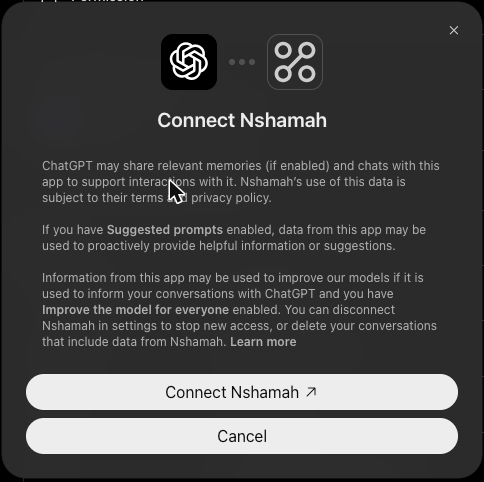
الخطوة 1: نافذة ChatGPT
- 1بعد إنشاء الموصّل تظهر هذه النافذة.
- 2اضغط «Connect Nshamah» للانتقال إلى موقع نشامى.
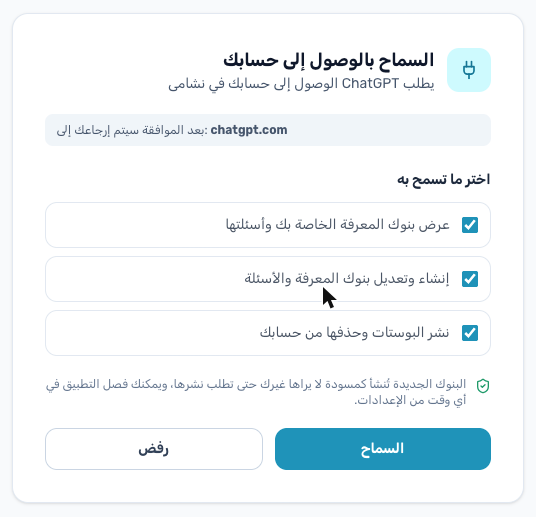
الخطوة 2: صفحة الموافقة في نشامى
- 1اسم الأداة التي تطلب الوصول (ChatGPT) والموقع الذي ستعود إليه.
- 2الصلاحيات الثلاث: ألغِ تحديد ما لا تريد منحه.
- 3«السماح» لإتمام الربط، أو «رفض» للإلغاء.
أمثلة على الطلبات
- أنشئ بنك أسئلة من 15 سؤالاً عن تاريخ الأردن للصف التاسع.
- عندي هذا النص (ألصقه)، حوّله إلى 10 أسئلة اختيار من متعدد.
- أضف 5 أسئلة صح/خطأ لبنك «الفيزياء».
- اعرض إحصائيات بنوكي: أي بنك عليه أكثر محاولات؟
- اكتب بوست عن أهمية القراءة وانشره بعد أن أوافق عليه.
يوفّر الربط أيضاً قالبين جاهزين في بعض المساعدات: BuildQuestionBank لبناء بنك من موضوع أو نص، وWritePost لصياغة بوست ونشره بعد موافقتك.
إدارة الأدوات المربوطة
من نفس الصفحة ترى كل أداة مربوطة بتاريخ ربطها وآخر استخدام وصلاحياتها، وتقدر تفصلها بزر «فصل» فيتوقف وصولها فوراً. تحتها سجل لآخر العمليات.
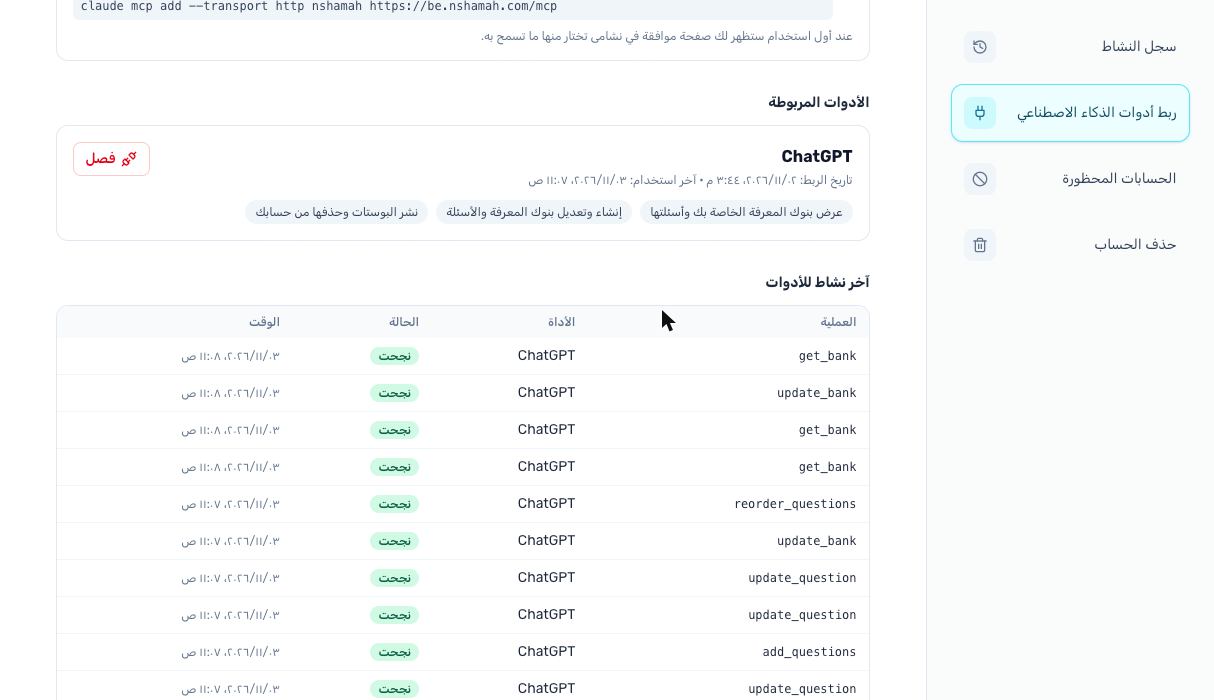
الأدوات المربوطة وسجل النشاط
- 1اسم الأداة وتاريخ الربط وآخر استخدام.
- 2الصلاحيات الممنوحة لها على شكل وسوم.
- 3زر «فصل» يسحب الوصول فوراً.
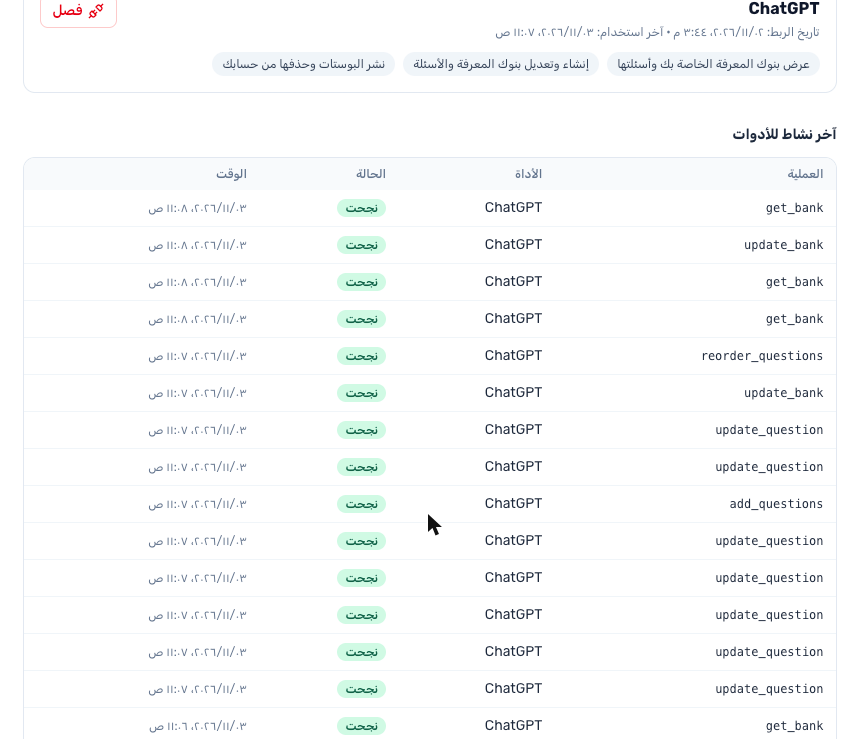
جدول آخر نشاط للأدوات
- 1العملية: مثل get_bank وupdate_question وadd_questions.
- 2الأداة التي نفّذتها.
- 3الحالة والوقت. راجعه إن شككت بتصرف غير متوقع.
| نجحت | نُفّذت العملية. |
| فشلت | حدث خطأ، مثلاً بيانات غير صالحة. |
| مرفوضة | الصلاحية غير ممنوحة أو تجاوزت الحد المسموح. |
الأمان والخصوصية
- المسودة أولاً: البنك الجديد يُنشأ مخفياً حتى تطلب نشره صراحةً.
- الموافقة قبل النشر: المساعد مُوجَّه لعرض النص عليك قبل نشر أي بوست، ولتأكيد الحذف معك.
- لا تُشارَك كلمة مرورك: الدخول بالموافقة (OAuth) ولا يرى المساعد كلمة المرور.
- الربط محدد المدة: رمز الدخول صالح ساعة ويتجدد تلقائياً 30 يوماً، وبعدها تعيد الموافقة.
- حدود الاستخدام: 120 طلب قراءة و30 طلب كتابة في الدقيقة، وحد يومي للبوستات والصور (30 صورة يومياً).
- الصور تُفحص وتُعالج وتحمل العلامة المائية كما في الرفع من الموقع.
- السجل: كل عملية تُسجَّل (اسمها والأداة والحالة والوقت) دون حفظ محتواها.
حل المشاكل
| لا تظهر صفحة الموافقة | تأكد أنك مسجّل دخول في المتصفح نفسه وأن العنوان منسوخ كاملاً. |
| «طلب الربط غير صالح أو منتهي» | ارجع للمساعد وأعد إضافة الموصّل. |
| العملية «مرفوضة» | الصلاحية غير ممنوحة: افصل الأداة وأعد الربط مع تحديدها. |
| فشل مفاجئ بعد فترة | انتهت مدة الربط، أعد الموافقة. |
| المساعد لا يرى أدوات نشامى | ابدأ محادثة جديدة وتأكد أن الموصّل مفعّل فيها. |
| تعذّر تحميل الصفحة | اضغط «إعادة المحاولة». |
أسئلة شائعة
هل يدفع حسابي شيئاً؟
الربط مجاني من جهة نشامى. اشتراك المساعد (Claude أو ChatGPT…) على حسابك عندهم.
هل أقدر أربط أكثر من أداة؟
نعم، وتظهر كلها في القائمة وتُفصل كل واحدة لوحدها.
ماذا لو نشر المساعد شيئاً خطأ؟
احذفه من الموقع أو اطلب حذفه من المساعد، وراجع سجل النشاط، وافصل الأداة إن لزم.